
Comment configurer la synchronisation :
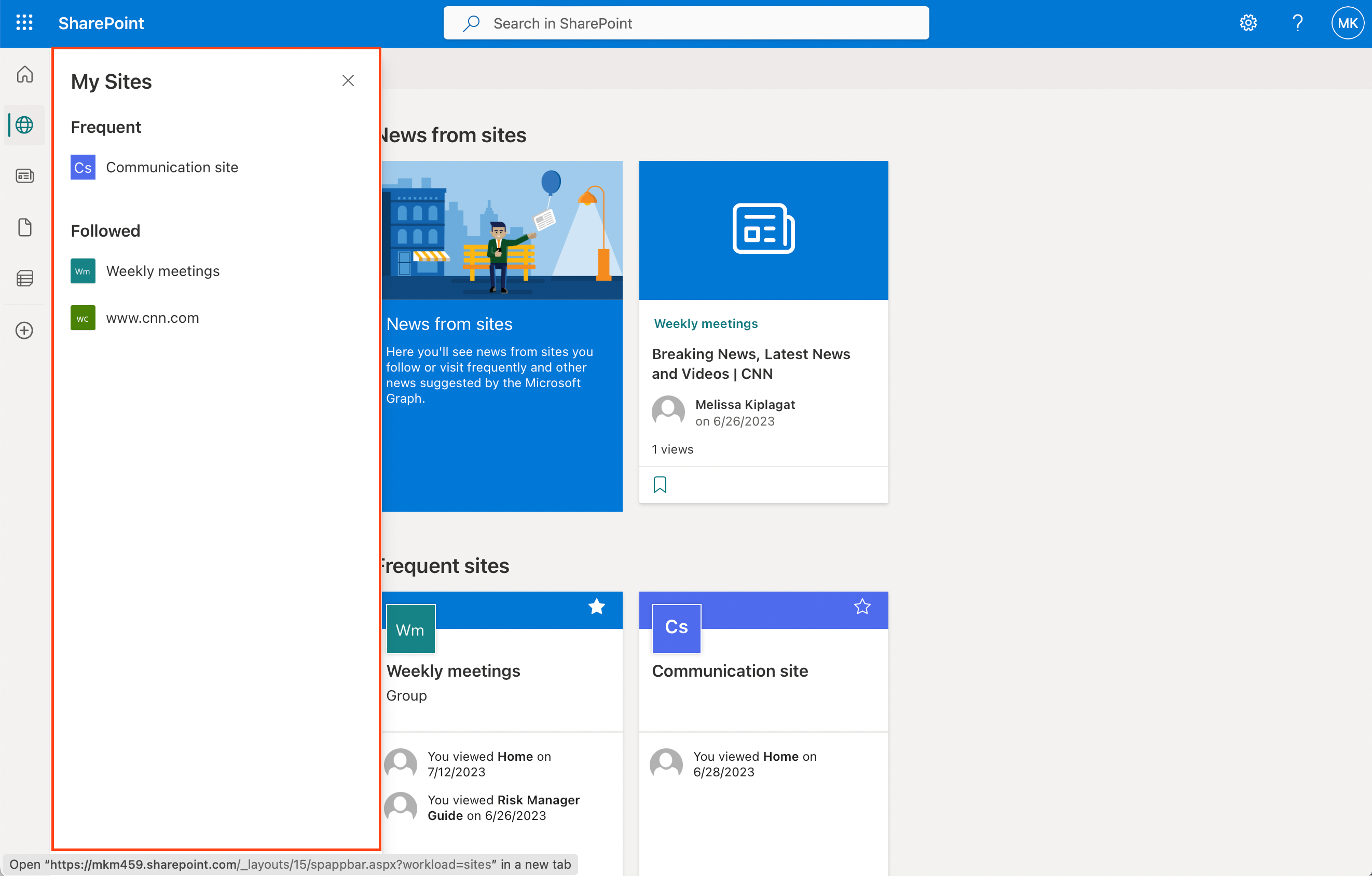
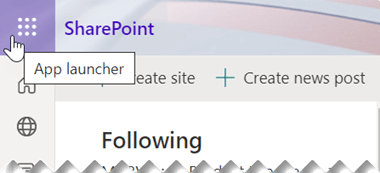
Cliquez en haut à gauche de la page du navigateur sur l’icône du lanceur d’applications Microsoft 365 :
- Dans le menu qui s’ouvre, sélectionnez SharePoint ou Teams, puis sélectionnez le site contenant les fichiers que vous souhaitez synchroniser.
- Sélectionnez Documents ou accédez au sous-dossier que vous souhaitez synchroniser.
Sélectionnez Synchroniser. (Vous ne devez faire cela qu’une seule fois par ordinateur pour configurer la synchronisation sur cet ordinateur. Une fois la configuration effectuée, les fichiers se synchroniseront automatiquement.)
![[2 Ways] How to Sync SharePoint Library with OneDrive?](https://www.multcloud.com/screenshot/en/others-1/sharepoint/sync-in-sharepoint-online.png)
- Si votre navigateur demande l’autorisation d’utiliser « Microsoft OneDrive », confirmez que cela est autorisé.
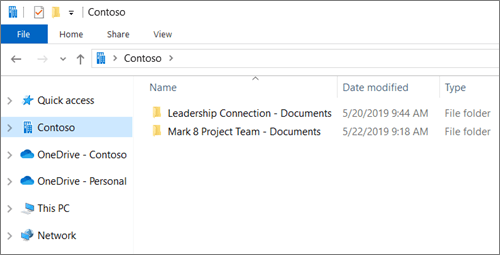
Les fichiers seront alors synchronisés dans un dossier sur votre PC portant le nom de votre organisation.
5. Pour synchroniser les fichiers sur un autre ordinateur, allez sur cet ordinateur et suivez à nouveau ces étapes.
ATTENTION ! Tant que la synchronisation est active, toutes les actions que vous effectuez dans l’explorateur de fichiers s’appliquent également à l’environnement SharePoint.
Comment arrêter la synchronisation :
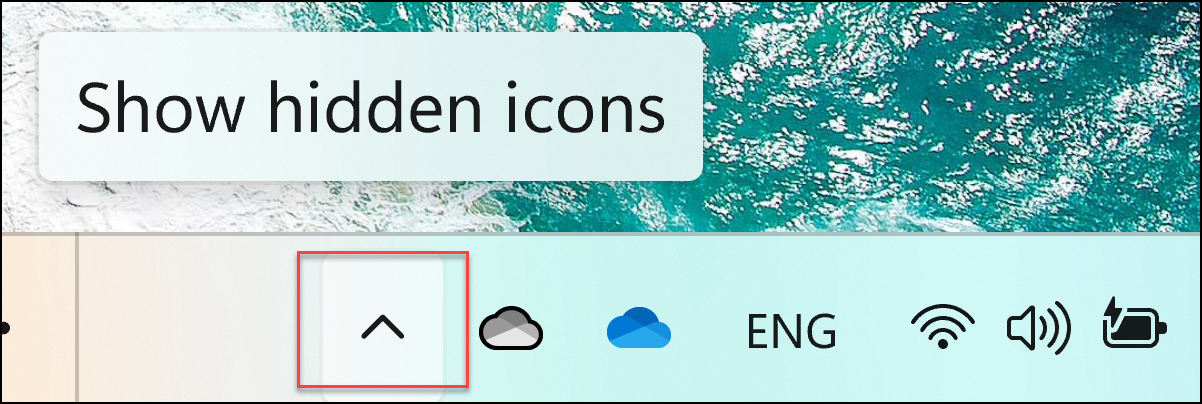
Sélectionnez l’icône de nuage bleu OneDrive dans la zone de notification de la barre des tâches Windows.
(Microsoft se peut que vous deviez cliquer sur la flèche Afficher les icônes masquées à côté de la zone de notification pour faire apparaître l’icône OneDrive. Si l’icône n’apparaît pas dans la zone de notification, il se peut que OneDrive ne soit pas en cours d’exécution. Sélectionnez Démarrer, saisissez OneDrive dans la zone de recherche, puis sélectionnez OneDrive dans les résultats de recherche.)
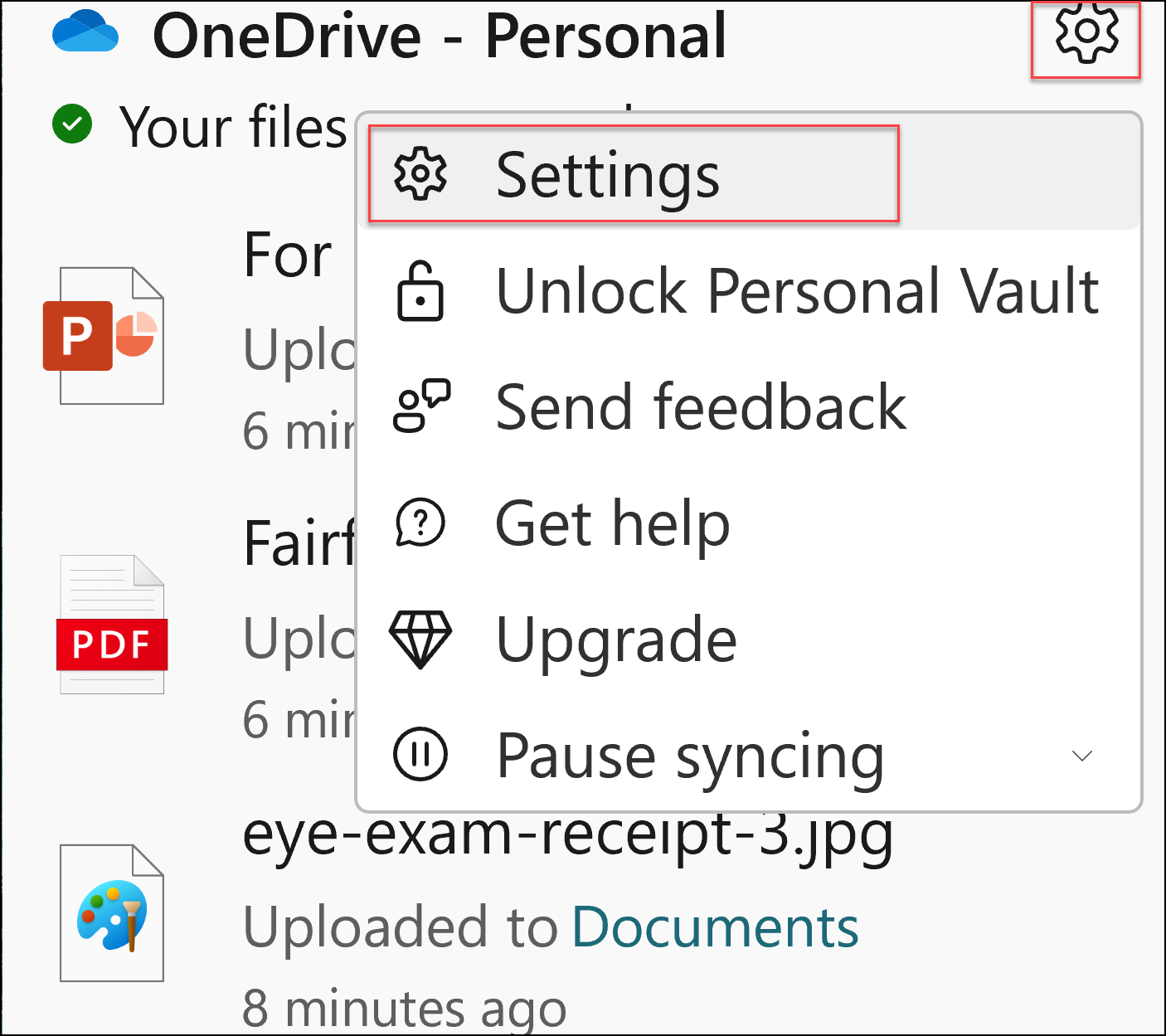
Sélectionnez
> Paramètres
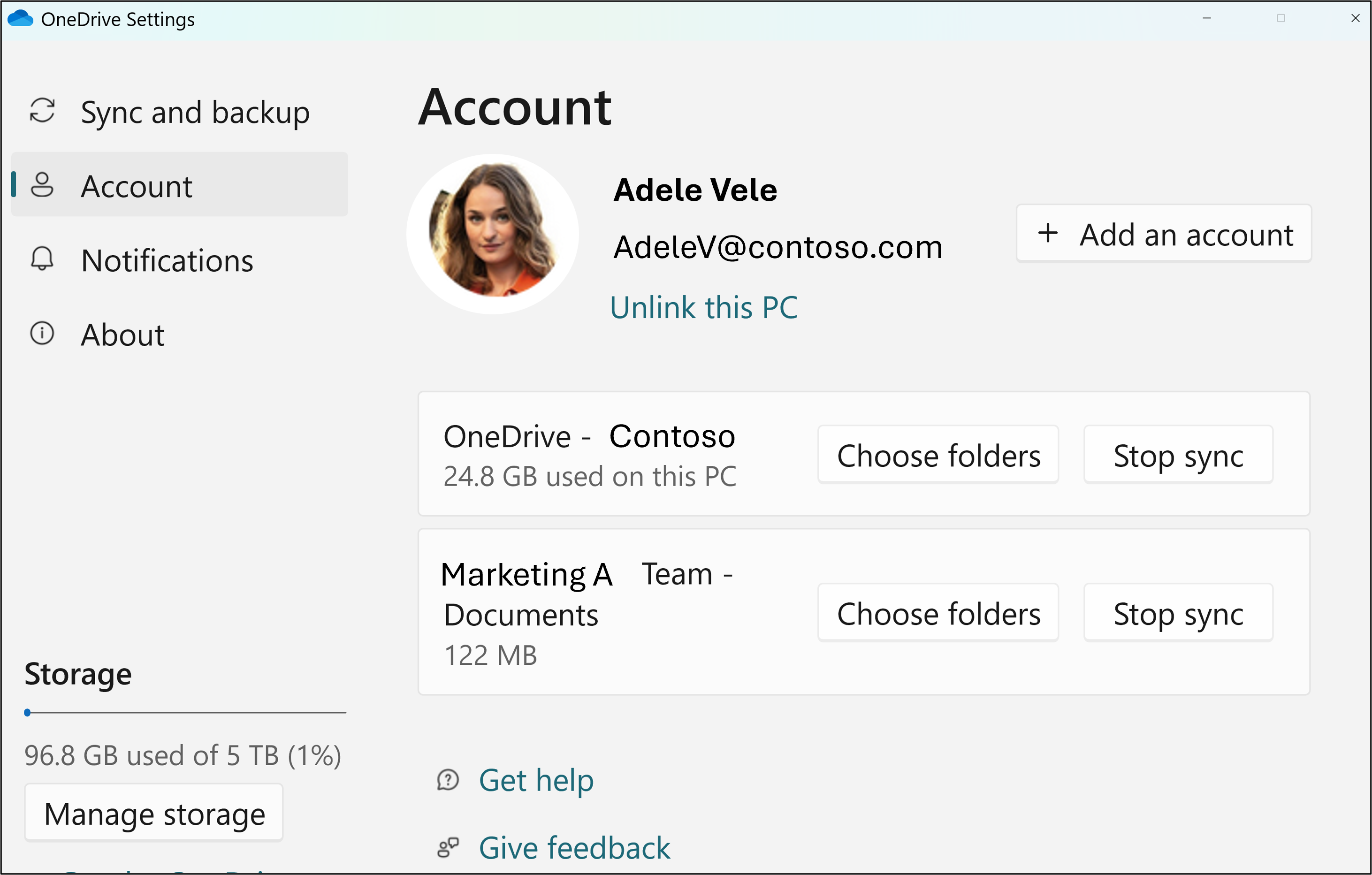
Pour voir la liste de tous vos sites synchronisés, sélectionnez l’onglet Compte.
Pour modifier les dossiers que vous synchronisez, sélectionnez Choisir des dossiers pour cette bibliothèque, puis sélectionnez les dossiers que vous souhaitez synchroniser. Pour arrêter la synchronisation d’un site, sélectionnez Arrêter la synchronisation à côté du site. (Des copies des fichiers restent sur votre ordinateur. Vous pouvez les supprimer si vous le souhaitez.)
Lorsque vous supprimez des documents dans votre explorateur de fichiers après l’arrêt de la synchronisation, ils resteront bien présents sur SharePoint.ATTENTION ! Tant que la synchronisation est active, toutes les actions que vous effectuez dans l’explorateur de fichiers s’appliquent également à l’environnement SharePoint.

Commentaires
0 commentaire
Cet article n'accepte pas de commentaires.