
Table des matières
1.1 Connexion avec votre adresse e-mail
1.2 Connexion automatique via SSO
2.1 Importer depuis vos navigateurs
2.2 Importer depuis une autre source (CSV, TXT, …)
3 Installer l’extension navigateur
3.1 Se connecter dans l’extension
4 Activer l’authentification à deux facteurs (2FA)
7.1 Supprimez le fichier de mots de passe exporté
7.2 Activez la 2FA dans Keeper
8 Utiliser Keeper pour stocker les codes 2FA
8.1 Que fait Keeper avec les codes 2FA ?
8.2 Pourquoi stocker les codes 2FA dans Keeper ?
8.3 Ajouter des codes 2FA via l’extension navigateur
8.4 Ajout manuel (sans code QR)
8.5 Comment cela fonctionne-t-il lors de la connexion ?
8.7 Démo : Ajouter un code 2FA dans Keeper
Ce manuel vous guide pas à pas dans l’utilisation de Keeper, le gestionnaire de mots de passe.
Vous n’avez pas besoin de connaissances techniques : suivez simplement les étapes décrites.
Keeper vous aide à gérer vos mots de passe et codes 2FA de manière sécurisée, rapide et sans effort supplémentaire.
1 Invitation et connexion
Vous recevrez un e-mail d’invitation pour activer votre coffre personnel Keeper.
Ce coffre sera utilisé pour stocker en toute sécurité tous vos mots de passe professionnels.
1.1 Connexion avec votre adresse e-mail
Cliquez sur le lien d’activation dans l’e-mail d’invitation.
Entrez votre adresse e-mail professionnelle.
1.2 Connexion automatique via SSO
Keeper travaille en partenariat avec Microsoft.
Cela signifie que vous êtes automatiquement connecté avec le même compte que celui que vous utilisez quotidiennement pour Outlook, Teams, etc.
Points importants à savoir :
- Vous n’avez pas besoin de mémoriser un nouveau mot de passe
- Tout suit les règles de sécurité de Microsoft
- C’est la méthode la plus simple et la plus sûre
2 Importer vos mots de passe
Pour commencer rapidement, vous pouvez importer vos mots de passe existants dans Keeper.
Keeper supporte l’import depuis :
- Votre navigateur web (Edge, Chrome, Firefox, Opera & Internet Explorer)
- D’autres gestionnaires de mots de passe (comme Bitwarden)
- Un fichier .csv contenant des mots de passe
2.1 Importer depuis vos navigateurs
2.2 Importer depuis une autre source (CSV, TXT, …)
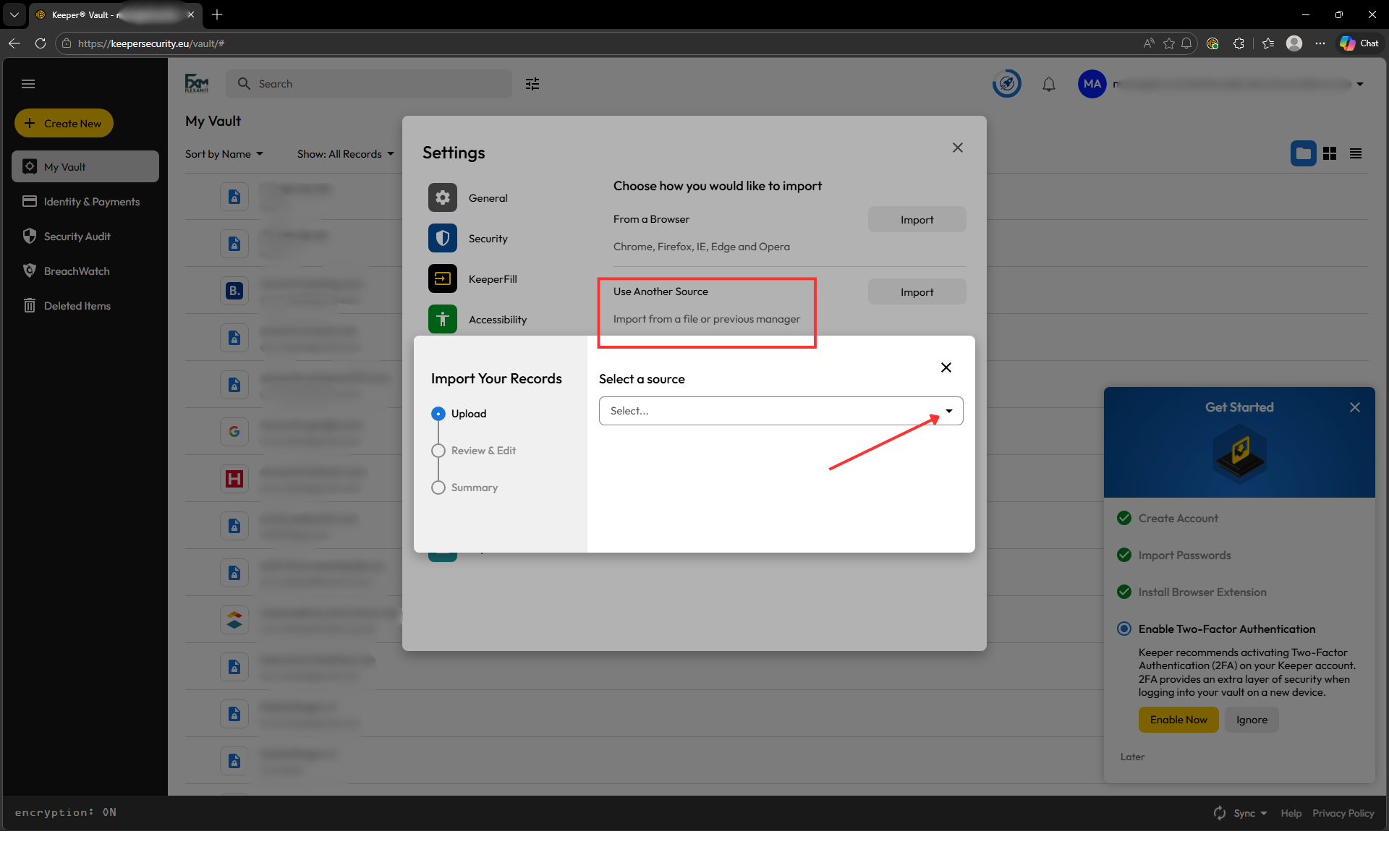
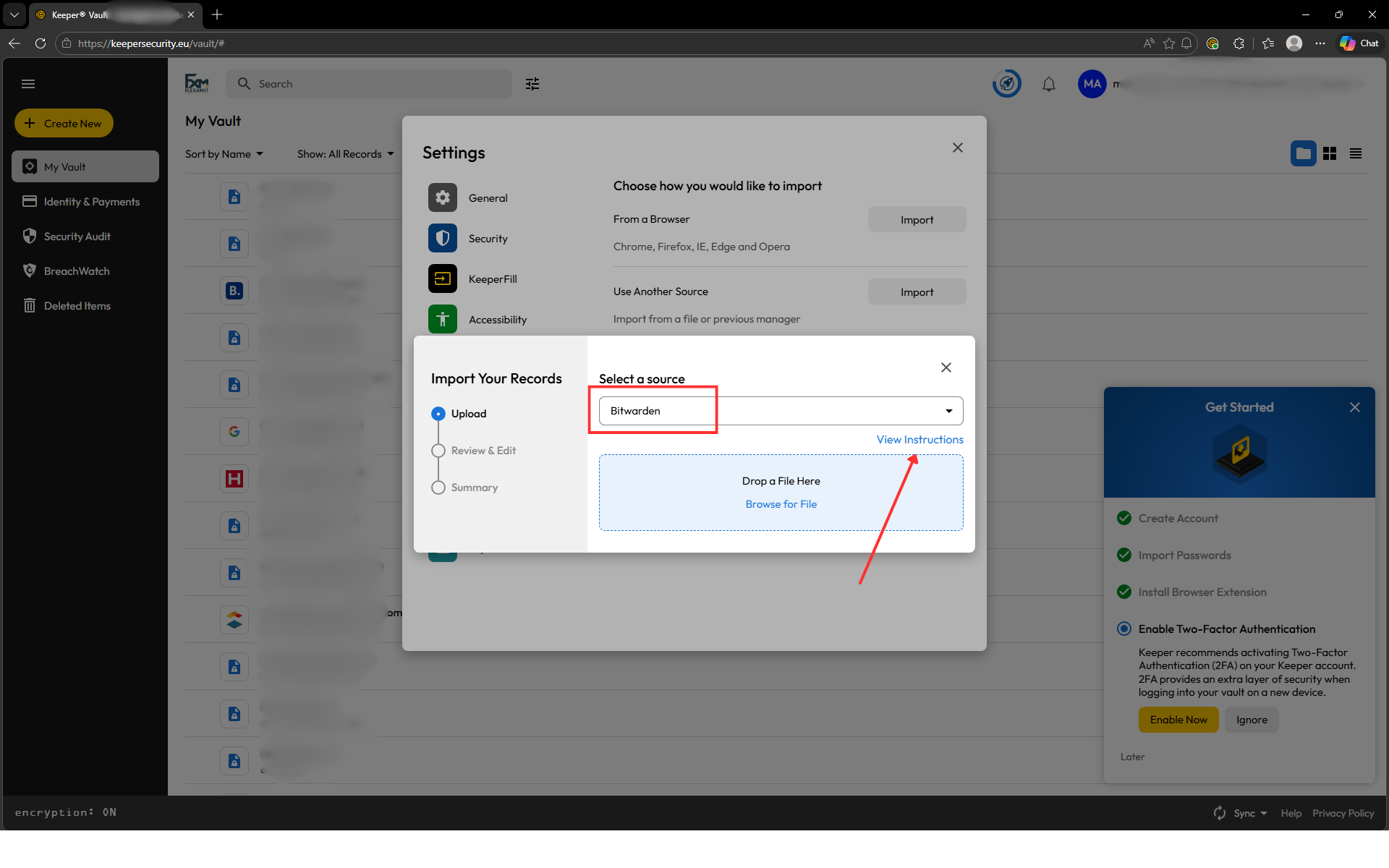
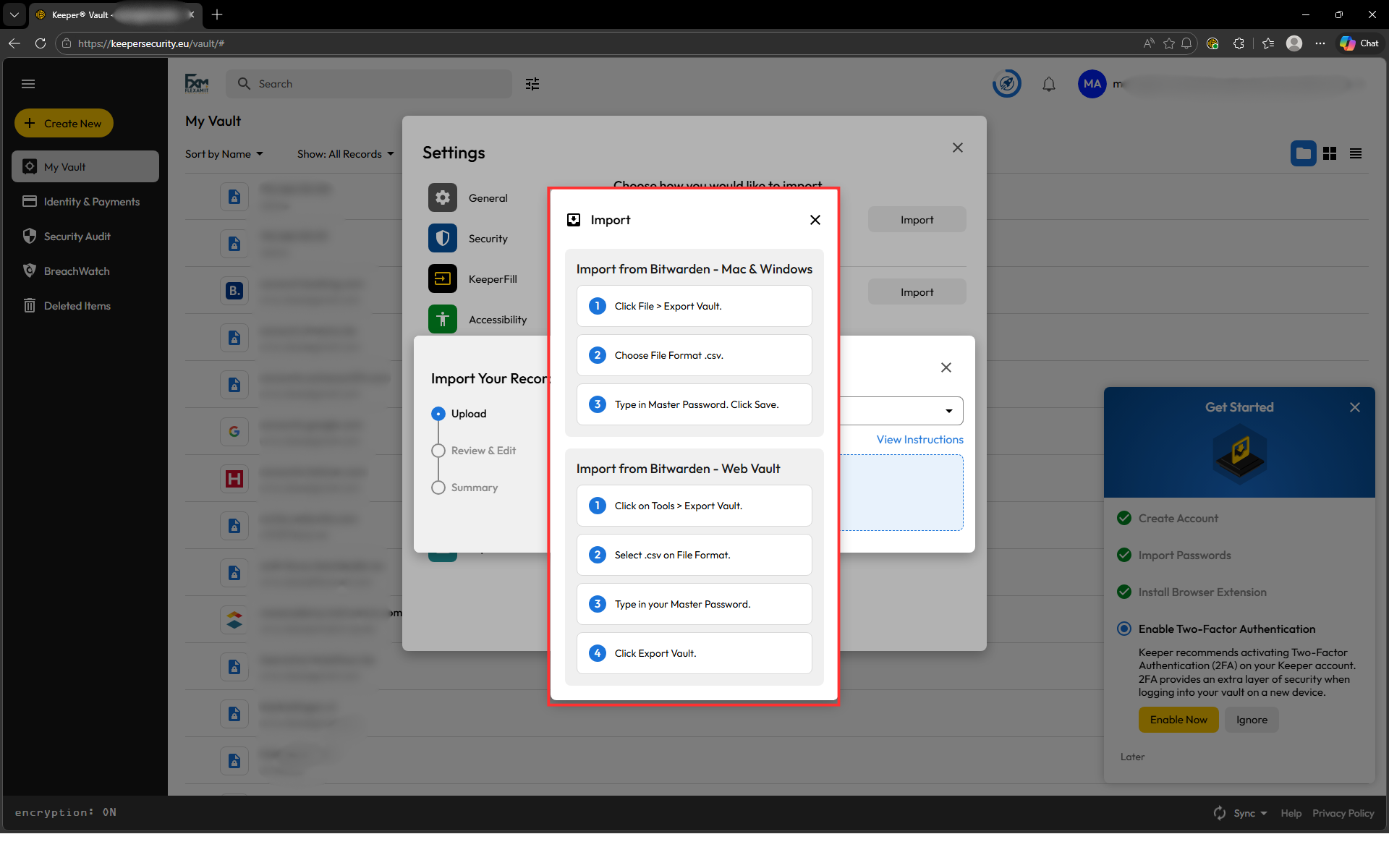
Exemple Bitwarden
Note importante de sécurité
Le fichier CSV exporté contient tous vos mots de passe en clair.
Supprimez ce fichier immédiatement après l’importation.
Ne le conservez jamais sur votre ordinateur, bureau ou dossier de téléchargements.
3 Installer l’extension navigateur
L’extension navigateur Keeper permet de :
- Remplir automatiquement les mots de passe
- Afficher automatiquement les codes 2FA
- Faciliter et accélérer vos connexions
Cette extension peut déjà être installée dans Edge.
Si vous utilisez Chrome, vous devez l’installer vous-même.
3.1 Se connecter dans l’extension
La connexion se fait de la même manière que dans l’application web.
Vous ne remarquerez donc rien de particulier : le SSO Microsoft s’occupe de tout automatiquement.
- Cliquez sur l’icône Keeper dans votre navigateur
- Entrez votre adresse e-mail professionnelle
- Vous êtes connecté automatiquement via Microsoft SSO
4 Activer l’authentification à deux facteurs (2FA)
Cette sécurité supplémentaire est une sorte de « serrure » sur votre coffre.
Vous ne serez pas dérangé tous les jours par cette étape.
Vous l’utilisez uniquement :
- Sur un nouvel appareil
- Après avoir effacé les données du navigateur
- Dans des situations exceptionnelles de sécurité
Choisissez ici la durée pendant laquelle vous souhaitez que votre coffre-fort reste connecté.
Vous n’avez pas besoin de conserver les codes de secours : en cas de problème, le service informatique peut toujours réinitialiser.
5 Connexion biométrique
Vous pouvez activer la connexion biométrique (par exemple via empreinte digitale ou reconnaissance faciale).
Comme vous utilisez le SSO, cela a un impact limité.
Vous pouvez tout à fait passer cette étape, mais l’activer est également possible.
6 Activer les notifications
Lors de la configuration de Keeper, vous pouvez rencontrer l’étape « Enable notifications » (Activer les notifications).
Cette option vous permet de recevoir des notifications concernant :
- Les éléments partagés
- Les demandes d’accès
- L’activité dans votre coffre Keeper
Lorsque vous cliquez sur « Set up », il se peut que votre navigateur affiche une demande :
« Keepersecurity.eu souhaite afficher des notifications »
Vous avez alors deux options :
- Autoriser → Vous donnez la permission de recevoir des notifications
- Bloquer → Les notifications seront désactivées
Recommandé : cliquez sur « Autoriser » pour recevoir les notifications importantes concernant votre coffre Keeper.
7 Points importants à retenir
Pour garantir une expérience fluide et sécurisée avec Keeper, il est conseillé de prendre en compte ce qui suit :
7.1 Supprimez le fichier de mots de passe exporté
- Ne conservez jamais un fichier .csv contenant des mots de passe
- Supprimez-le immédiatement après l’importation
C’est la règle de sécurité la plus importante.
7.2 Activez la 2FA dans Keeper
- Le SSO Microsoft sécurise votre connexion
- La 2FA supplémentaire protège votre coffre lui-même
Ensemble, ils assurent un très haut niveau de sécurité.
7.3 Explorer les paramètres
Dans Keeper, vous pouvez notamment configurer :
- La durée pendant laquelle votre coffre reste déverrouillé
- Si les mots de passe sont remplis automatiquement
- Les préférences d’affichage et d’utilisation
Prenez un moment pour adapter cela à votre style de travail.
8 Utiliser Keeper pour stocker les codes 2FA
Keeper peut aussi générer des codes 2FA (TOTP), comme Google Authenticator ou Microsoft Authenticator.
Résultat :
- Mot de passe
- Code 2FA
- Tout dans un seul enregistrement
Plus rapide, plus simple et plus sûr.
8.1 Que fait Keeper avec les codes 2FA ?
Keeper :
- Stocke les codes 2FA de manière sécurisée et chiffrée
- Génère automatiquement le code correct
- Synchronise cela sur tous vos appareils
Vous n’avez donc plus besoin d’une application d’authentification séparée.
8.2 Pourquoi stocker les codes 2FA dans Keeper ?
- Tout au même endroit
- Pas de perte lors d’un nouvel appareil
- Remplissage automatique lors de la connexion
- Plus sûr que les codes SMS
Idéal pour un usage professionnel.
8.3 Ajouter des codes 2FA via l’extension navigateur
Étapes :
- Accédez au site web sur lequel vous souhaitez activer l’authentification à deux facteurs (2FA).
- Lancez le processus de configuration de la 2FA sur ce site.
- Lorsque le code QR apparaît, ouvrez l’extension de navigateur Keeper.
- Ouvrez les options de votre fiche (record) et sélectionnez « Scanner le code 2FA ».
- L’extension détecte automatiquement le code QR présent sur la page.
- Keeper a ajouté le code 2FA à votre fiche.
- Copiez le code 2FA depuis votre fiche et collez-le sur la page web.
Désormais, Keeper génère automatiquement les codes à 6 chiffres.
8.4 Ajout manuel (sans code QR)
Certains sites affichent une clé secrète au lieu d’un code QR.
- Copiez la clé secrète.
- Ouvrez l’enregistrement Keeper du site web.
- Ajoutez un nouveau champ : Code à deux facteurs (TOTP).
- Collez la clé secrète.
- Keeper génère automatiquement les codes 2FA.
Keeper fait le reste automatiquement.
8.5 Comment cela fonctionne-t-il lors de la connexion ?
Lorsque vous vous connectez à un site web :
- Keeper remplit votre nom d’utilisateur et mot de passe
- Keeper remplit automatiquement le code 2FA (si pris en charge)
Vous n’avez donc pas besoin d’ouvrir une application séparée.
8.6 Note importante
Votre connexion Microsoft reste toujours séparée des codes 2FA que vous stockez dans Keeper.
Keeper ne stocke que les codes pour les sites web et applications que vous ajoutez vous-même.
8.7 Démo : Ajouter un code 2FA dans Keeper
FLEXAMIT a préparé une vidéo de démonstration montrant étape par étape comment ajouter un code 2FA dans Keeper.
Vous préférez suivre ce processus visuellement ?
N’hésitez pas à demander la démo, cela rend la configuration encore plus simple et claire.
9 Nettoyer votre coffre
Un coffre bien organisé vous aide à travailler plus rapidement et à éviter les erreurs.
Considérez cela comme un nettoyage numérique rapide, une fois par an suffit généralement.
Recommandations :
- Supprimez les comptes en double ou obsolètes
- Mettez à jour les mots de passe faibles ou réutilisés
- Vérifiez que tous les comptes importants sont présents
Faites-le de temps en temps, cela prend peu de temps et améliore votre sécurité.
Commentaires
0 commentaire
Cet article n'accepte pas de commentaires.