
Inhoudstafel
1.1 Aanmelden met je e-mailadres
1.2 Automatisch aanmelden via SSO
2.1 Importeren vanuit je browsers
2.2 Importeren vanuit een andere bron (CSV, TXT, …)
4 Two‑Factor Authentication (2FA) activeren
7.1 Verwijder het geëxporteerde wachtwoordbestand
7.2 Activeer 2FA binnen Keeper
8 Keeper gebruiken voor het opslaan van 2FA‑codes
8.1 Wat doet Keeper met 2FA‑codes?
8.2 Waarom 2FA‑codes in Keeper opslaan?
8.3 2FA‑codes toevoegen via de browserextensie
8.4 Handmatig toevoegen (zonder QR‑code)
8.5 Hoe werkt het bij het inloggen?
8.7 Demo: 2FA-code toevoegen in Keeper
Deze handleiding begeleidt je stap voor stap bij het gebruik van Keeper password manager.
Je hoeft geen technische kennis te hebben: volg de stappen zoals beschreven.
Keeper helpt je om veilig, snel en zonder extra moeite met wachtwoorden en 2FA‑codes te werken.
1 Uitnodiging en aanmelden
Je ontvangt een e‑mailuitnodiging om je persoonlijke Keeper‑kluis te activeren.
Deze kluis wordt later gebruikt om al je zakelijke wachtwoorden veilig op te slaan.
1.1 Aanmelden met je e-mailadres
Klik op de activatielink in de uitnodigingsmail.
Voer je zakelijke e-mailadres in.
1.2 Automatisch aanmelden via SSO
Keeper werkt samen met Microsoft.
Dat betekent dat je automatisch wordt aangemeld met hetzelfde account dat je dagelijks gebruikt voor Outlook, Teams, enz.
Belangrijk om te weten:
- Je hoeft geen nieuw wachtwoord te onthouden
- Alles volgt de beveiligingsregels van Microsoft
- Dit is de eenvoudigste én veiligste manier van werken
2 Je wachtwoorden importeren
Om meteen vlot te kunnen werken, kun je je bestaande wachtwoorden importeren in Keeper.
Keeper ondersteunt het importeren vanuit:
- Vanuit je webbrowser (Edge, Chrome, Firefox, Opera & Internet Explorer)
- Andere wachtwoordbeheerders (zoals Bitwarden)
- Een .csv‑bestand met wachtwoorden
2.1 Importeren vanuit je browsers
2.2 Importeren vanuit een andere bron (CSV, TXT, …)
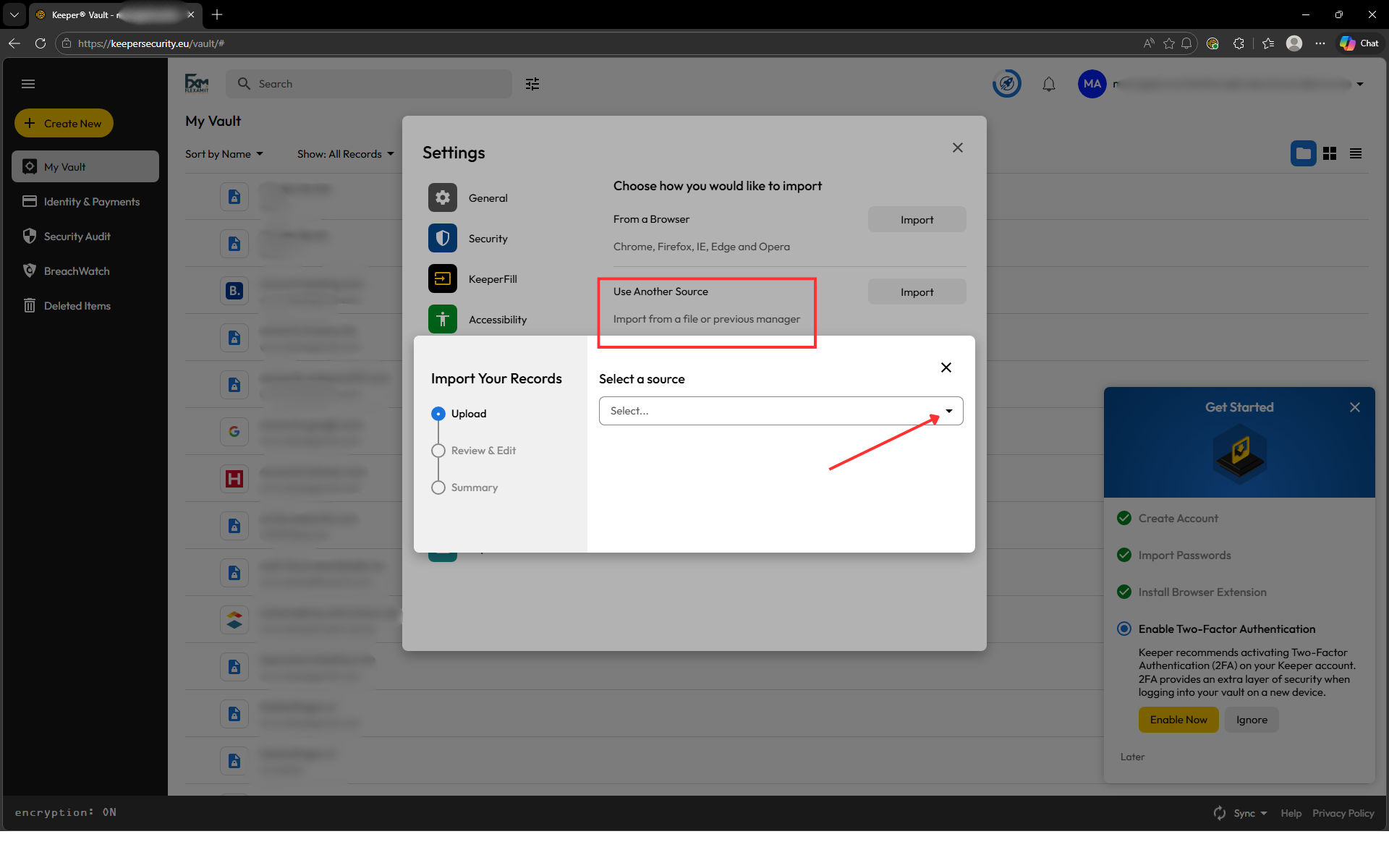
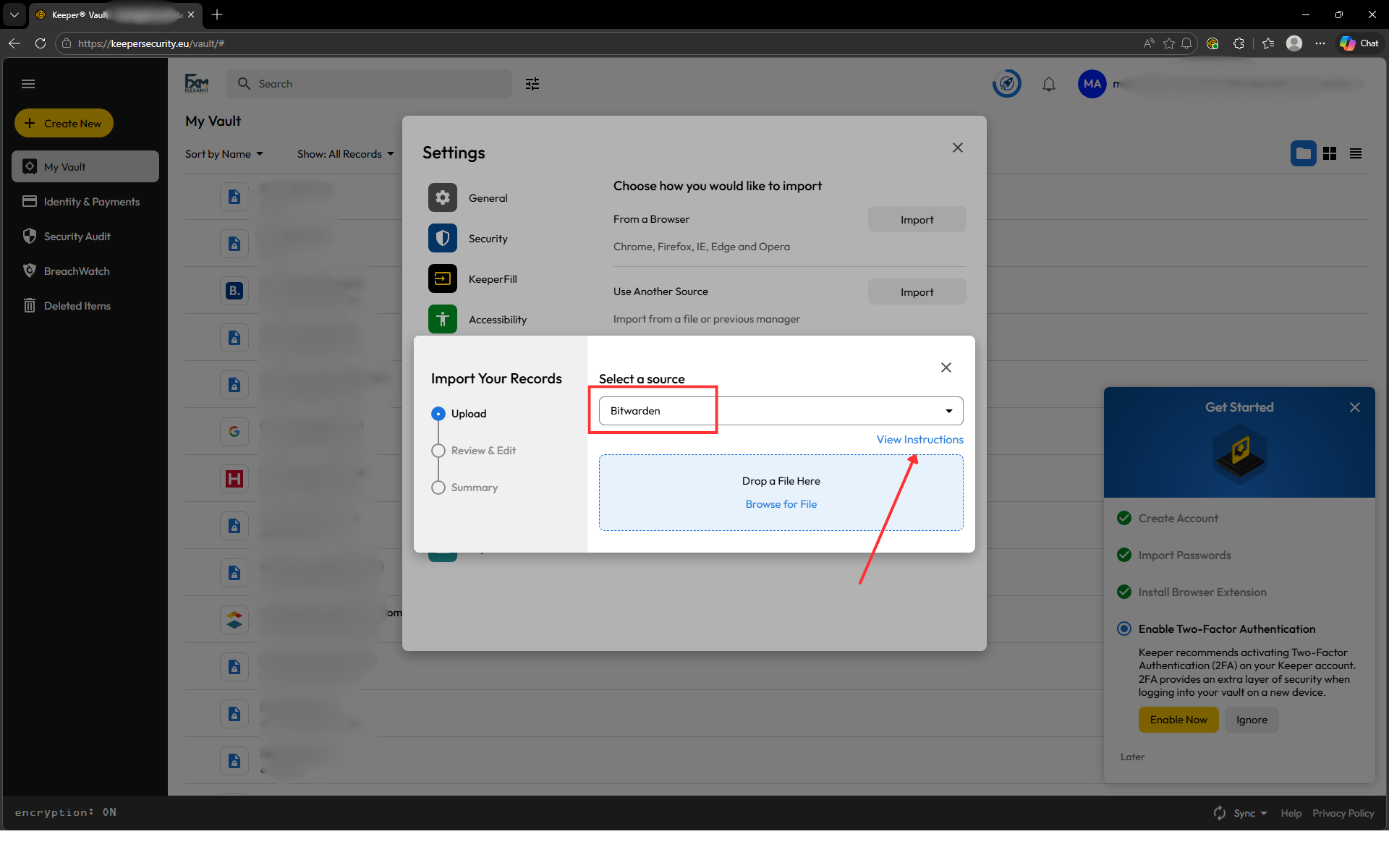
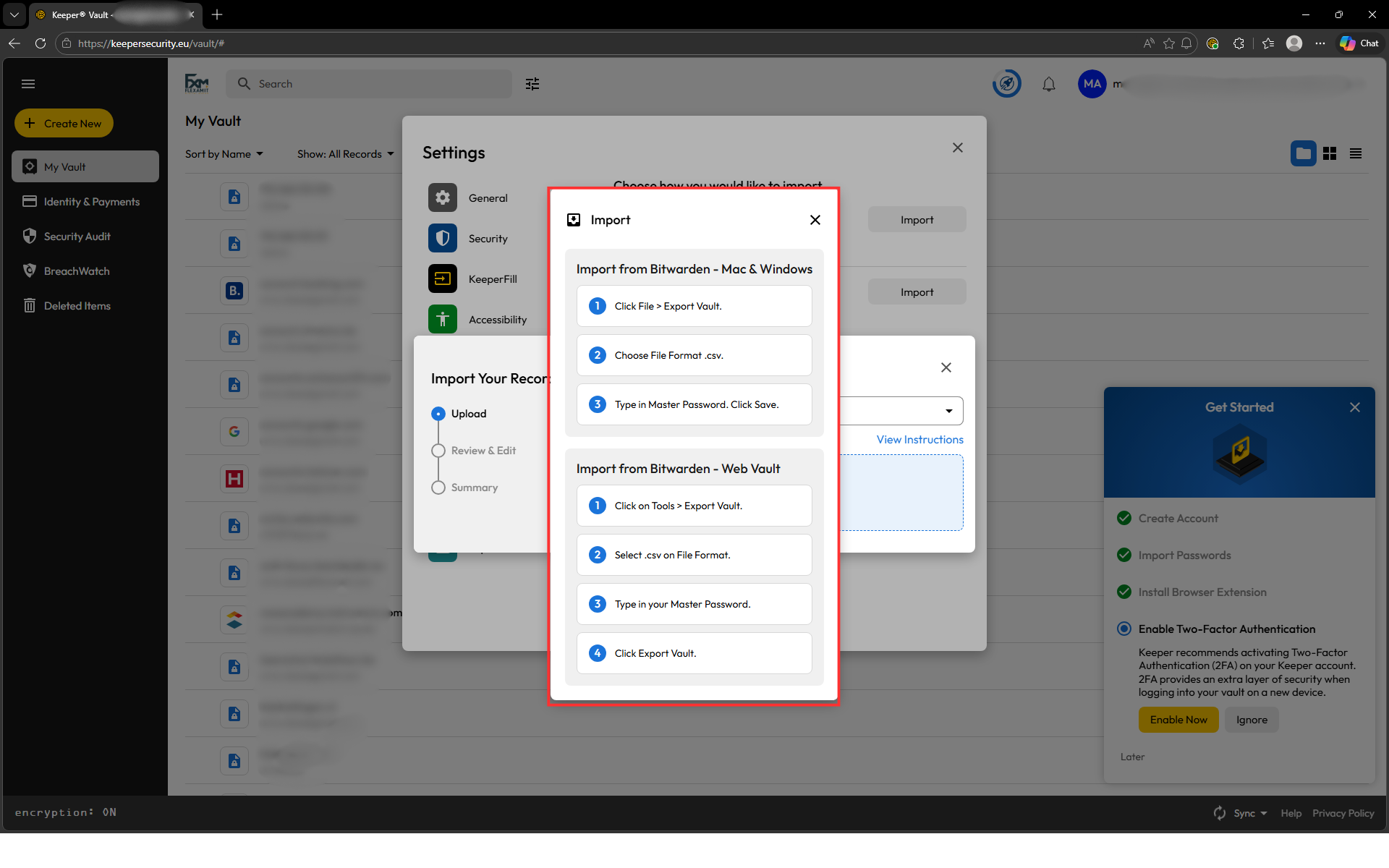
Voorbeeld Bitwarden
Belangrijke beveiligingsopmerking
Het geëxporteerde CSV‑bestand bevat al je wachtwoorden in leesbare vorm.
Verwijder dit bestand onmiddellijk zodra de import voltooid is.
Bewaar het nooit op je computer, desktop of downloads‑map.
3 Browserextensie installeren
De Keeper‑browserextensie zorgt ervoor dat:
- Wachtwoorden automatisch worden ingevuld
- 2FA‑codes automatisch verschijnen
- Je sneller en eenvoudiger kunt aanmelden
Het kan zijn dat deze extensie al geïnstalleerd staat in Edge.
Als je op Chrome werkt, dien je de extensie nog zelf te installeren.
3.1 Aanmelden in de extensie
De aanmelding verloopt identiek aan de webapplicatie.
Je merkt hier dus niets extra van: Microsoft SSO regelt alles automatisch.
- Klik op het Keeper‑icoon in je browser
- Geef je zakelijke e‑mailadres in
- Je wordt automatisch aangemeld via Microsoft SSO
4 Two‑Factor Authentication (2FA) activeren
Deze extra beveiliging is een soort “slot op je kluis”.
Je wordt hier niet dagelijks mee lastiggevallen.
Je gebruikt dit enkel:
- Bij een nieuw toestel
- Na het wissen van browsergegevens
- In uitzonderlijke beveiligingssituaties
Kies hier zelf hoelang je wenst dat je kluis ingelogd mag blijven.
Je hoeft de backup‑codes niet te bewaren: bij problemen kan IT steeds een reset uitvoeren.
5 Biometric login
Je kan biometrisch aanmelden inschakelen (bv. via vingerafdruk of gezichtsherkenning).
Omdat je via SSO werkt, heeft dit beperkte impact.
Je mag dit gerust overslaan, maar inschakelen is zeker toegestaan.
6 Meldingen inschakelen
Tijdens de setup van Keeper kan je de stap “Enable notifications” (Meldingen inschakelen) tegenkomen.
Met deze optie ontvang je meldingen over:
- Gedeelde items
- Toegangsaanvragen
- Activiteit in je Keeper-kluis
Wanneer je op “Set up” klikt, kan het zijn dat je een browsermelding krijgt met de vraag:
“Keepersecurity.eu wants to show notifications”
Je krijgt hierbij twee opties:
- Allow (Toestaan) → Hiermee geef je toestemming om meldingen te ontvangen
- Block (Blokkeren) → Hiermee worden meldingen uitgeschakeld
Aanbevolen: klik op “Allow” zodat je belangrijke meldingen over je Keeper-kluis ontvangt.
7 Belangrijke aandachtspunten
Om een vlotte en veilige ervaring met Keeper te garanderen, houd je best rekening met het volgende:
7.1 Verwijder het geëxporteerde wachtwoordbestand
- Bewaar nooit een .csv‑bestand met wachtwoorden
- Verwijder het onmiddellijk na import
Dit is de belangrijkste veiligheidsregel.
7.2 Activeer 2FA binnen Keeper
- Microsoft SSO beveiligt je login
- Extra 2FA beschermt je kluis zelf
Samen zorgen ze voor een zeer hoog beveiligingsniveau.
7.3 Instellingen verkennen
In Keeper kun je o.a. instellen:
- Hoe lang je kluis ontgrendeld blijft
- Of wachtwoorden automatisch worden ingevuld
- Weergave‑ en gebruiksvoorkeuren
Neem even de tijd om dit af te stemmen op jouw werkstijl.
8 Keeper gebruiken voor het opslaan van 2FA‑codes
Keeper kan ook 2FA‑codes (TOTP) genereren, zoals Google Authenticator of Microsoft Authenticator.
Resultaat:
- Wachtwoord
- 2FA‑code
- Alles in één record
Sneller, eenvoudiger en veiliger.
8.1 Wat doet Keeper met 2FA‑codes?
Keeper:
- Slaat 2FA codes veilig versleuteld op
- Genereert automatisch de juiste code
- Synchroniseert dit over al je toestellen
Je hebt dus geen aparte authenticator app meer nodig.
8.2 Waarom 2FA‑codes in Keeper opslaan?
- Alles op één plaats
- Geen verlies bij nieuw toestel
- Automatisch invullen bij aanmelden
- Veiliger dan SMS-codes
Ideaal voor professioneel gebruik.
8.3 2FA‑codes toevoegen via de browserextensie
Stappen:
- Ga naar de website waarop je tweefactorauthenticatie (2FA) wilt inschakelen.
- Start het 2FA-installatieproces op die website.
- Wanneer de QR-code verschijnt, open je de Keeper-browserextensie.
- Open de opties van je record en selecteer ‘Scan 2FA-code’.
- De extensie detecteert automatisch de QR-code op de pagina.
- Keeper heeft nu de 2FA-code aan je record toegevoegd.
- Kopieer de 2FA-code uit je record en plak deze op de webpagina.
Vanaf nu genereert Keeper automatisch de 6‑cijferige codes.
8.4 Handmatig toevoegen (zonder QR‑code)
Sommige websites tonen een geheime sleutel in plaats van een QR‑code.
- Kopieer de geheime sleutel.
- Open het Keeper‑record van de website.
- Voeg een nieuw veld toe: Two‑Factor Code (TOTP).
- Plak de geheime sleutel.
- Keeper genereert automatisch de 2FA‑codes.
Keeper doet de rest automatisch.
8.5 Hoe werkt het bij het inloggen?
Wanneer je op een website inlogt:
- Keeper vult je gebruikersnaam en wachtwoord in
- Keeper vult automatisch de 2FA‑code in (indien ondersteund)
Je hoeft dus geen aparte app te openen.
8.6 Belangrijke opmerking
Je Microsoft‑aanmelding blijft altijd gescheiden van de 2FA‑codes die je in Keeper bewaart.
Keeper slaat enkel de codes op voor websites en toepassingen die jij zelf toevoegt.
8.7 Demo: 2FA-code toevoegen in Keeper
FLEXAMIT heeft een demo-video voorzien waarin stap voor stap wordt getoond hoe je een 2FA‑code toevoegt in Keeper.
Wil je dit proces liever visueel volgen?
Vraag de demo gerust op, dit maakt het instellen nog eenvoudiger en duidelijker.
9 Je kluis opkuisen
Een nette kluis helpt je om sneller te werken en fouten te vermijden.
Zie dit als een korte digitale opruimbeurt, eens per jaar is meestal voldoende.
Aanraders:
- Verwijder dubbele of oude accounts
- Update zwakke of hergebruikte wachtwoorden
- Controleer of alle belangrijke accounts aanwezig zijn
Doe dit af en toe, het kost weinig tijd en verhoogt je veiligheid.
Opmerkingen
0 opmerkingen
Artikel is gesloten voor opmerkingen.